1. 프로젝트 변경사항을 버전에 담아보기
<변경사항 확인>
git status만약 untracked files에 파일들이 있다면, git의 관리에 들어간 적이 없는 파일이다. 이제 다음 명령어를 통해 git이 관리할 수 있도록 파일을 담아준다.
<파일 하나 담기>
git add 파일명
ex) git add tigers.yamlgit status로 확인한다.
<파일 모두 담기>
git add .각각의 파일들을 다른 버전에 넣고 싶다면, 파일 하나씩 담아야한다. 그렇지 않다면, git add . 으로 모두 담으면된다. 일반적으로는 git add .을 사용한다.
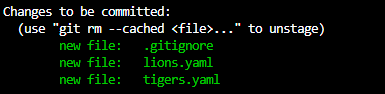
<commit 방법>
git commit위를 입력하면, vi 편집기로 이동한다. 입력을 위해 Insert키를 눌러서 "FIRST COMMIT"을 입력하고 :wq를 통해서 저장하고 나오자.(리눅스 명령어로 사용하면 된다.)
이후 git status를 확인해보면 다음과 같이 나온다.


git log를 통해서도 소스트리에서 확인한 것 처럼 확인할 수 있다.
git log
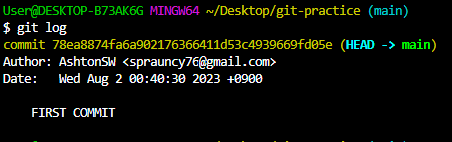
아래의 명령어를 통해서도 커밋이 가능하다. 이는 나중에 다시 살펴보자.
git commit -m "First Commit"
이제 파일의 내용을 삭제하거나 추가하고, 변경이 있는 경우 어떻게 되는지 살펴보자.
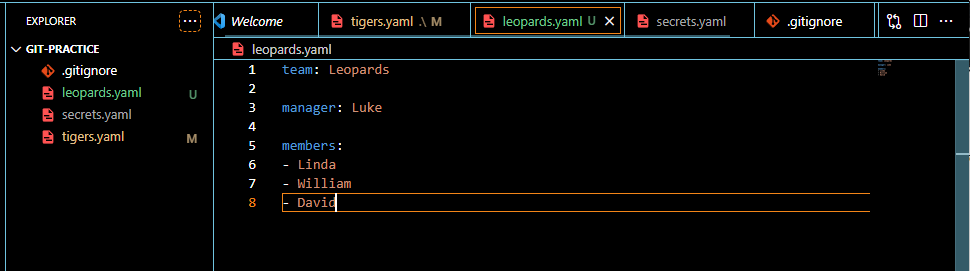
lions.yaml은 삭제하고, leopards.yaml을 추가했다. 옆의 알파벳을 보면, 새로 추가된 파일은 U, 변형된 파일은 M으로 나온다.
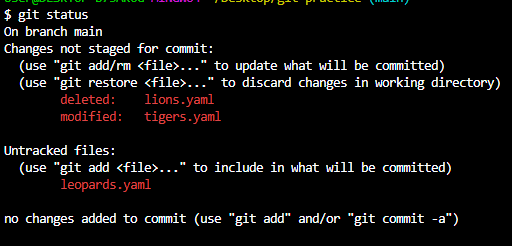
git status로 다시 확인해보면, lions가 삭제됐고, tigers가 변형되었고, leopards가 추가된 것을 알 수 있다.
변경사항을 더 자세히 보기위해서 아래의 명령어로 확인해보자.
<변경사항 자세히 확인>
git diff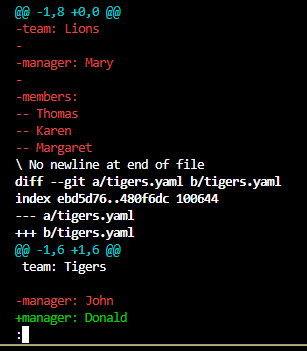
j, k로 이동하고 :q로 나올 수 있다.
다시 git add .으로 추가하고, git commit -m "Replace Lions with Leopards" 를 입력해보자
git commit -m "Replace Lions with Leopards"
<git add와 commit을 한 번에 하는 명령어>
git commit -am "(메세지)"위는 새로 추가된 파일이 없을 때만 사용이 가능하다.
출처: 얄코 깃허브
'출입금지!! 개인공부방 > Git' 카테고리의 다른 글
| (git) branch 만들어보기 (0) | 2023.08.02 |
|---|---|
| (git) 버전 되돌리기 (0) | 2023.08.02 |
| .gitignore 사용 방법 (0) | 2023.08.01 |
| Git 최초 설정 및 관리 시작하기 (0) | 2023.08.01 |
| VScode에서 기본 터미널을 Git Bash로 변경 (0) | 2023.08.01 |